ラベル 使い方 の投稿を表示しています。 すべての投稿を表示

2019年12月20日金曜日

Get coin in 30 sec.|Studio Oneの使い方

30秒でコインをゲットする動画を作成してYoutubeにアップロードしてみたのですが、それの補足です。
(まわりくどくいってますが、MaiTaiでマリオのコインをチャリーンと鳴らす手順です)

作成にあたって、以下のページを参照しました。

「コイ~ン♪」 マリオシリーズやCMでおなじみのコイン音を任天堂が商標出願
https://nlab.itmedia.co.jp/nl/articles/1603/23/news135.html

任天堂がマリオコインの音商標権取得を断念
https://news.yahoo.co.jp/byline/kuriharakiyoshi/20180820-00093779/

ネットワークサービスにおける任天堂の著作物の利用に関するガイドライン
https://www.nintendo.co.jp/networkservice_guideline/ja/index.html

効果音は自由に使っていいの?
http://y-commons.com/copyright/yobou25/

ということで、実際より半音下にピッチ変更してあります。(同じ音程でもよいのか確証が持てなかったので)
BGMとSEの音程感がすばらしい、とよく言われているようですので、B-EではなくB♭-E♭にしたのは冒涜みたいで気が引けます。(動画内ではBEを入力してますが鳴ってる音はB♭-E♭です。絶対音感のある方には紛らわしくてすみません。)

30秒で収めるために何回か練習してから画面収録しました。
画面で見てもらうため、キーコマンドは使わないようにしました。

ポイント
Studio One付属のMai Taiのプリセット「+init」は、Mai Taiを初期化(初期設定)にしてくれます。
あとは、OSCを矩形波に変更、アンプエンベロープのディケイで減衰の長さ設定するだけです。「D」ノブで微調整してもよいですが、わざわざ左上でも値をエントリーできるのをアピールしてみました。

Studio One ガイドブック バージョン4対応版では、189ページ「シンセでの音作り(MaiTai・Mojito」でMai Taiの紹介をしています。また、272ページ「キラキラしたSE(サウンドエフェクト)を作成」では、ちょっとした流れ星的な、UFO的な、キラキラ星的なSEの作り方も具体的な数値と共に紹介しています。

2019年11月13日水曜日

e-Instruments社のPresence XT用ベース音源について|Studio Oneの使い方

期間限定で、e-Instruments社のPresence XT用ベース音源「eBass」が現在無償DLできるようですので試してみました。

(ダウンロード方法ほか詳細は、すっかりStudio One定番サイトのうんこバンドさんのページがとても参考になります。拙著Studio Oneガイドブックも紹介していただいてます。感謝。)

Presence XT用なので、1)ドロップすれば音源と一緒にエフェクト設定も読み込まれたり、2)そのエフェクトがマクロコントロールで一体化していて一元管理できたり、3)音色の特徴を活かしたループ(musicloop)が用意されいたり、と使いごたえのある音源パックとなっています。


1)ブラウザから音色をドロップすると、音源(Presence XT)が立ち上がり、デバイスラックにエフェクトが読み込まれる。


2)チャンネルエディターからのマクロコントロール


3)musicloopが用意されているのも嬉しい。ブラウザのループタブで、「並び替え:」を「製品」にして「eBass Classic Finger」など製品名のフォルダーの中を見ると見つけやすいです。ベンダーで「E-Instruments」を探すのもありです。

あ、もっと基本ですが、音色を使うには、4)ブラウザのインストゥルメントタブを表示して、Presence XT内のeBassフォルダ内の音色をアレンジウィンドウにドロップします。「並び替え」をベンダーにしておくと、eBassというフォルダ内に音色があります。


4)音色をつかうにはブラウザからアレンジウィンドウにドロップ

なお、音色名の後ろにPerformanceと付いているのは、リアルタイムで演奏するための機能が設定されており、Productionと付いているのはキースイッチなどでフル機能を扱えるのでしっかりと打ち込むのによいでしょう。FXとついている方は、コンソールにエフェクト(FXチェーン)も一緒に読み込んでくれます。


5)リアルタイム演奏するならPerformance、打ち込みでフル機能にアクセスするならProduction、FXはエフェクト付き

キースイッチの割り当てや特殊な機能については、マニュアルにすべて書いてあるので、音源をダウンロードするときにマニュアルも一緒にダウンロードするとよいでしょう。
もしくはPresencen XTの操作パネルに記載があります6)。


6)使い方が記載されている。使い倒すならマニュアルが参考になります

Presence XT純正の音色のようにキースイッチが鍵盤やピアノロールに表示されないのは残念なところです。(無理やりやるなら自分でnotenameを編集する、、、、とかでしょうか)


7)上図は、Presence XT付属のギター音色「Les Paul Full」。キースイッチで奏法を切り替えられ、該当する鍵盤が赤く示され、ピアノロールのノートには奏法名や効果名が表示されるので便利。
eBassも表示されればいいのですが、とりあえず初期状態では表示されず。

と、色々な機能が活用されているので、ダウンロードだけしたけど使ってない〜。という方も一度触ってみてはどうでしょうか。

肝心な音については、e-Instruments社のSound Cloudをご覧ください。


なお、Studio One ガイドブックでは、418ページ「コントローラーの集合体「マクロコントロール」や、210ページ「音楽素材(ループ)」などで関連する操作を紹介しています。予備知識としてあわせてご参照ください。
ガイドブックについてはnote記事でも紹介しています。


2019年8月27日火曜日

Studio One 4 ガイドブック|新刊情報

拙著、ようやく発売日が決まり、販売ページや紹介ページをご用意いただけましたのでお知らせいたします。

以下はアマゾンの商品ページです。
ご予約いただけますので、何卒よろしくお願いいたします。


近藤 隆史(著)
 「Studio One 4ガイドブック|進化するDAWソフトでイチから音楽づくり」
書店発売予定日 2019年09月18日

また、以下は出版元のスタイルノートさんでの紹介ページです。
リンク先にて目次や前書きなどをご覧いただけます。

 「Studio One 4ガイドブック   
進化するDAWソフトでイチから音楽づくり」

前書きを紹介していただいておりますが、以下がポイントかと思っています。
最近のStudio Oneは、作曲家・アレンジャー向けの機能追加が充実しているようです。そこで、今回は「機能体験ツアー編」をあらたに追加しました。読み進めると、Studio Oneの操作や機能を体験しながら、ちょっとしたアレンジの楽曲を作り上げられるようになっています。
前回v3版の352ページから、v4版では496ページとなりました。
かなり分厚くなっておりますので、ぜひ実際にお手に取っていただけますと幸いです。


2019年7月14日日曜日

4.5.2のメンテナンスアップデート|ノートを分配|Studio Oneの使い方、更新情報

4.5.2のメンテナンスアップデート

アクションメニューの拡充は4.5での新機能の大きなポイントですが、アクション>ノートを分配 が英語版マニュアルを見てもわからない謎な挙動をしてました。が、修正されてました!

3つ以上の音符を選択して実行すると、均等に配置されます。

応用というか、例えば4つ音を選択しておきアマウントをいじらず実行すると三連符にできます。8つなら七連符。12こなら11連符のできあがりです。(最後のノートの位置は重要)

適当に12このノートを並べておいて・・・


ノートを分配...で、均等配置=11連符+次の拍の頭の音のできあがり。


7連符は「7:8」を選んだり、ステップ入力で「7連符」で入れられますが、こちらはもう少し気楽に入力できそうです。
また11連符とか15連符とかになると、、、まぁ。あまり登場しないでしょうけれどもショパンとか連符多いのでマネてポピュラーに取り入れてみるとかでしょうか。22連符入れるのも楽勝です。

完全に均等な連符が音楽的かは置いておいて、連符入力用のボタンなどで設定しなくても連符入力できるのは有意義だと思います。

「スケールを適用」と組み合わせて7連符でマイナーペンタで駆け上がり、とか作るのも手間いらずです。
和音の場所とか、すこしだけスタート位置がずれてると和音処理されるとか、研究の余地はあります。

修正前は先頭のノートが認識不良で4つ選ばないと動作せず、、、などで困ってました。


あと自分メモでリリースノート

Version 4.5.2 Release Notes (July 11, 2019):  

New features and improvements:

● [Fat Channel] Support for increased Q value on parametric EQ for Series III mixers*
* This affects Q automation in songs created in previous versions. Make sure to render / bounce affected tracks before updating.
● [Project Page] Added “Normalize Track” function
● [Project Page] Added an inplace inspector for tracks
● [Project Page] Track commands are now assignable
● [Project Page] Streamlined digital release dialog
● [Macros] New menu items are now inserted at the end of the list
● “Edit Macro” and “Duplicate Macro” are now available for menu items
● Transform tool in instrument editor now keeps selection
● Added "Time Lock" & "Edit Lock" Parameters to Event Inspector
● Input selectors in groups are not linked anymore
● Added a group color bar in track controls

The following issues have been fixed:

● Pipeline not working after transforming audio
● Layout issues with Japanese strings
● Layout issues in video export dialog
● Unable to change the color of selected channels in certain cases
● Sample position shift with ARA plugins
● "Normalize Audio" command should toggle
● Default Plug-in Manager window is too large
● Certain plug-in thumbnails not showing
● Crash on applying macro to split at marker
● DDP image created when cancelled with [Esc] key
● Cut-off strings in localized quantize panel

● [Ripple Edit] Dragging Audio Events from other tracks doesn’t ripple subsequent events
● [Ripple Edit] Duplicating with keyboard command doesn’t ripple subsequent events if there is space
● [Ripple Edit] Marker deletion is prevented
● Nested groups cause faders to jump when full group is re-enabled
● [Impact XT] Can't replace sample by drag and drop from browser
● Console Shaper won’t audition on mono bus
● Missing note-off for Note FX when switching track
● Melodyne level changes with 64-bit process precision
● Potential crash on video export
● Change instrument no longer affects all selected tracks
● Transform back to Instrument Track doesn't restore Note FX automation
● Hidden plug-ins still shown in certain areas
● Wrong first frame displayed when exporting video in loop range
● Potential crash extracting audio from certain AVI video files

● Crossfade shape at the end of events not following correctly when tracks are grouped
● “Trim Start/End To Cursor” won't work with (Edit) Groups
● [Windows 7] Erratic behavior when importing certain .m4a files
● [Windows 7] Export video fails for certain formats
● Dragging parts from Scratch Pad to Groove produces incorrect result
● Navigation with arrow keys stops on nested track folders
● [Windows] Holding mouse down on chord block moves chord events
● Track notes are removed when transforming track to rendered audio
● Zooming selected automation track should not affect parent track
● Embedded AAF files exported from Studio One get truncated in Pro Tools
● [External Instruments] Labels CC71 and CC74 are swapped
● [Audio Batch Converter] Metadata not copied during processing
● [Audio Batch Converter] Potential freeze with plug-ins having more than one input
● Reverse sidechain selection - Alt/Option+mouse click to select all / none is not working as expected

● GUI issues in Chord Picker
● [Macros] Renaming a copy is followed by an error message
● Deleting a Scratch Pad sometimes causes hanging / freezing
● Bend marker editing on stretched part not correctly redrawn
● Paste to locked track creates new track
● Visual group aids missing on grouped channel duplicate
● Potential crash on closing a song w/ imported data
● Copying automation between parameters won't work
● Waveform not updated when recording into layers on an external FAT device
● Resolution and timebase not stored in template
● Solo (S) key command not working with groups
● Editing clip gain and fades won't work in (edit) groups
● Note events in loop mode shouldn't be quantized when IQ is off

● Renamed Macro loses its shortcut
● Chord Preview preset path shouldn't show "User Presets"
● Adding new Instrument Track makes hidden mixer bus channels visible
● Master bus pre/post metering incorrect
● [macOS] Double-clicking a .song file opens the Start Page instead
● MIDI velocity decreasing by 1 on import
● Windows audio stops sound if using 64-bit process precision
● Commands are interpreted in wrong focus area when application is in background
● Potential freeze when triggering macros via touch interface
● Simple command macros not working
● Potential crash on writing automation on multi-out channel
● Potential crash on “Import Song Data”

● [Macros] "Show in Explorer / Finder" has no effect when "Select in Pool" was executed before
● "Clear Pattern" in detached Quantize Panel of editor clears Q-pattern in Arrangement
● Moving multiple Arrangement sections might delete time signatures
● Selection-based groups not changing the inputs for all selected tracks
● “Distribute Notes” ignores first note
● Wrong event focus when switching layers
● Swing notes not divided correctly when painted
● Level Meter stops updating when switching modes
● [Project Page] Crash on Right-/Ctrl+click in empty timeline
● Musical Editor selection issues

● Deleting Scratch Pad/s might delete adjacent tempo node/s
● Deleting entry from download list also deletes selected event in arrangement
● Exporting video between loop will lose orientation information
● File rename should contain the current file name
● Randomize Notes - note length entry requires trailing space
● Suspending a group is not undoable
● RSS feed takes too much time to load

2018年9月14日金曜日

Studio One 4.1リリース|スタジオワンの更新情報

取り急ぎ
2018.9.13に、Studio One Version 4.1がリリースされました。


少しだけ...。

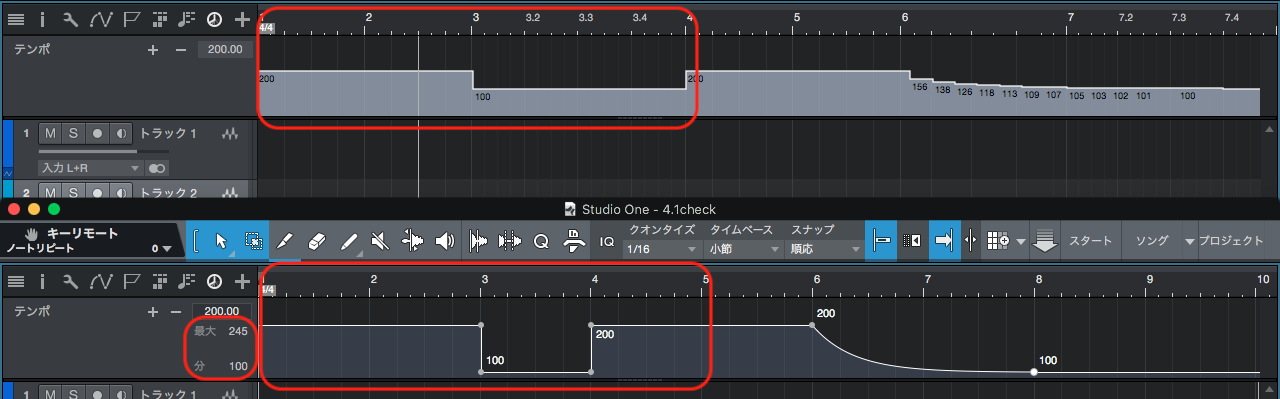
テンポトラックが機能アップ。
ジャンプではなく傾斜や曲線で表現できます(オートメーションカーブと同じ操作感で)。
テンポトラックの高さを無駄なく使えるように上限下限の数値を設定できます。なるほど。
タイムリニア/ビートリニアの違いは以下の図の3小節目を見比べるとわかります。(下のビートリニアでは、1小節の幅がテンポにかかわらず同じ幅で、カーソルの動く速度が変わる。今まではタイムリニアのみで、カーソルの速度は一定で小節幅が可変。)


PipelineXTになりました。Mono→Stereoが可能です。設定も自動化?がすすみやりやすいです。プリセット保存できるしカラーも変わるし、いいですね。
あ、Pipelineが読み込まれていても、使ってなければリアルタイムバウンスを強要されなくなったそうです。(未確認ですが)


ノートリピートはこないだまで取り上げにくい感じでしたが、ライブにも使えるいい感じにアップデート。
ATOMがリリースされたのも大きいのでしょうね。相性良さそうです。


キューミックスがコンソールのソロの影響を受けるかどうかを設定できるようになって、受けないのがデフォルトになりました。前の状態にしたいなら受けるように「従う」のチェック入れましょう。


ところで、v4で画面の小さいPCだとコンソールのcueMixの項目が隠れがちですよね?なくなってしまったのか?と探してしまいますが、同じ場所にあるので頑張って引っ張り出してみてください。Macだと「キューミッ..」が哀しいです。Windowsもスが欠けてます。半角カナ?


AAFも各DAWに対応すべくアップデートされてます。PTとかDPとかLogicとかとうまくいってなかったのへの対策ですね。プラスアルファ。

QWERTYキーボードの見た目が新しく、、、。


駆け足でしたが、、、ガイドブックではもう少し丁寧に説明しようと思います。


拙著のご紹介(旧バージョン版)

※バージョン4のガイドブックはまだ完成してませんのでお間違いなくお願いします。

でも、幸いなことに基本設計や見た目の激しい変化は少ないので、旧バージョン3のガイドブックでも、差分PDFと合わせれば、新機能以外はかなりの部分で共通の操作をご確認いただけるでしょう。

バージョン4対応版は新規に準備中です。


Version 4.1 Release Notes (September 13, 2018):

New features and Improvements:
• Support for PreSonus ATOM Production and Performance Pad Controller
• New Pipeline XT plug-in for routing of external effects
• Extended Note Repeat with keyboard remote
• Tempo Automation
• Beat-linear timeline option
• Improved manual tempo mapping with Scale Time tool
• Tap tempo via keyboard shortcut
• AAF export options (including embedded AAF support)
• Import Song Data from song template
• New “Cue mix mute follows channel” option
• New look for External Device panels and QWERTY Keyboard
• The macro bar now stores the last page viewed per editor
• Select Highest or Lowest notes more accurate when overlapped
• Key command mapping for "Song Setup" dialog
• Tempo map added to rendered click file
• Improved zoom and scroll behavior in Pattern Editor
• [Windows 10] System DPI scaling option for third-party plug-ins
• [Windows] “Enable High DPI Mode” option is back

The following issues have been fixed:
• [macOS Mojave] Scrambled icons in message boxes
• [macOS] Accessibility zoom breaks context menu
• [macOS] Deadlock on clicking main menu bar with system file selector open
• [Windows] Help Viewer doesn't adapt to different monitor DPI
• [Melodyne] Editor not immediately opening on edit
• [Chord Track] Wrong detection inside arpeggios
• [Chord Track] Accidentals not displayed correctly in the pop-up selector
• [Drum Editor] Unwanted double notes when duplicated
• [Drum Editor] Duplicating notes with swing are placed in wrong location
• [Track Inspector] Automation controls background missing
• [Track Inspector] Event FX container doesn't remember size
• [Track Inspector] Automation parameter select-box text is hidden by color field
• [Presence XT] Ping Pong looping issue with short samples
• [Presence XT Editor] Crash on copying zones
• [Impact XT] Amp envelope should be exponential
• [Impact XT] Missing "Cancel" button on initial sample search
• [Impact XT] Pad Names are overwritten while editing (user vs file name)
• Macro toolbar scripting error
• Pitch editing doesn't accept B from keyboard, changes it to A#
• Enabling Note Repeat aftertouch + playing aftertouch causing infinite note
• REX file import issue when song sample rate is different from file
• Playback of stretched audio sometimes incorrect
• Remotes do not generate undo steps for all parameter changes
• Wrong waveform drawing when creating loop range
• Potential crash when opening detached audio editor
• Channel macros lost connection to parameters on Import Song Data
• Steps placement is incorrect when duplicating a Pattern
• Plug-in thumbnail icon not inverted in light theme
• Applying Mute on mouse down causes audible clicks
• Crash on save after removing Multi Instrument
• GUI artifacts while scrolling w/ TAB thru track name fields
• Copying an event from a folder pastes it on a new track
• Song parameters are reset when Time Base is changed to Frames
• Wrong inverted note selection in a duplicated (shared) part
• Wrong automation result after moving arranger section
• "Move" and "Copy" w/ Ripple Edit on the same track deliver different results

2018年6月3日日曜日

Studio One 4の新機能|TIPS:エディターウィンドウとアレンジビューを同期

Studio One 4 で「エディターをアレンジに同期」が可能になりました。
このボタンをオンにすると、上下でカーソル位置や拡大率がリンクします。


アレンジビュー上のイベント位置を確認しながら、ノートデータや波形を編集できるのは、楽曲把握や間違い防止にも役立ちます。


Studio Oneガイドブックのどのあたりの流れで紹介するとよさそうか、など考え中です。


キーコマンドTIPSですが、イベント選んでShift+S 押せば、アレンジもエディターもウィンドウいっぱいにイベント内容が拡大されます。(もう一度Shift+Sで元に戻る)

おすすめは、イベント選択 → Shift+P → Shift+S 、
これで、選択イベントをいっぱいに表示して、イベント範囲をループ指定できます。
(ループは /(スラッシュ)でオン・オフ」。あと、ループ範囲を小節にグリッドさせたければ、Shift+P じゃなくて P)
こういう小ネタは、旧Studio One 3 ガイドブックでも、いろんなところに散りばめてます。


※バージョン4のガイドブックはまだ完成してませんのでお間違いなくお願いします。

でも、幸いなことに基本設計や見た目の激しい変化は少ないので、旧バージョン3のガイドブックでも新機能以外はかなりの部分で共通の操作をご確認いただけるでしょう。
出版元のスタイルノートで配布していただいている差分PDFもお忘れなく!これ重要。

▼『Studio One 3ガイドブック』バージョンアップ差分PDF

それではまた。

2018年1月24日水曜日

Studio One 3の使い方|TIPS:イベントコピー時にレイヤーがついてくる?

簡単なtipsを。

イベントを他の場所でも使いたくてコピーするには、範囲選択してAlt+ドラッグします。

その際、属するレイヤーも引き連れていくかを「レイヤーはイベントに従う」で決められます。

以下、画像と共に解説。

1)選択範囲を他でも使いたい!


2a)レイヤーを引き連れてコピーしたければ「レイヤーはイベントに従う」にチェックを入れる。


コピー先にはレイヤーもコピーされる。コピー先であらためてコンピングも可能なのが便利ポイント。


2b)イベントだけをコピーしたければ「レイヤーはイベントに従う」チェックを外す。


コピー先にはイベントのみコピーされる。コピー先にすでにレイヤーがある場合は、それらのレイヤーが消えてしまったり、混ざってぐちゃぐちゃになるのも避けられる。

例えば、1番の一部分だけを2番で使いたい場合に、レイヤーも引き連れてコピーすると、2番用に録音したレイヤーが上書きされたりなど何かと大変です。
デフォルトではチェックが入っていますが、シチュエーションによりオン・オフを切り替えるのがおすすめです。
そのほかにも役立つシチュエーションがあると思います。

レイヤーが付いてきてしまって困っている方のご参考になれば...と。

Studio Oneガイドブックでは、チュートリアル的に楽曲制作の流れを体験できるようにもなっているので、使用方法だけでなく大きな流れも意識しながらお読みいただくと、より効果的にStudio Oneを習得できます。

2017年11月28日火曜日

Studio Oneガイドブックについて|昔はOpcode Visionユーザーでした

最近アクセスが増えておりまして・・・もしかすると惜しくも開発を終えることとなった、名DAW「SONAR」のユーザーの方々にご訪問いただいているのかと、思ったりしています。

DAWの乗り換えは大変なことも多いと思います。私もOpcode Visonが終了した時は途方にくれました。

あたりまえの操作があたりまえにできないのはストレスで、使い方を調べるよりクリエイティブな作業をしたいという思いが募ります。
もしもStudio Oneを使い始める方がいらっしゃいましたら、拙著「Studio Oneガイドブック(スタイルノート刊)」が、少しでもお役に立てれば幸いです。


「Gibsonに買収されるまでVisionを使ってました。悲しくていまだにインストールディスク持っています」


Studio Oneガイドブック(スタイルノート刊)は、前書きにも書いているように、エフェクトごとのノブの具体的な数値や組み合わせ方といった、現場のノウハウ的な記述はしていません。しかし、そういった内容の専門書や解説書、雑誌に特集記事などを、Studio Oneで実際に試すことができるようになるための技術や知識について解説することを1つの目標にして執筆しています。

もちろんチュートリアル的な具体例は随所に記載しています。前半のチュートリアルを実際に作業していただくと、Studio Oneで何やるの?何がやれるの?を実際に体験していただけると思います。

付属エフェクトのノブなどの項目は、マニュアルをご覧いただければ十分な説明がされていることもあって割愛しています。紙面ではあまりにも膨大で多岐にわたりますし、その分他の解説にページを使うということでご容赦いただきたいところです。

著作時期がバージョン3.1の頃なので、その後の新機能などは随時差分PDFとして、どなたでもフリーダウンロードしていただけます。

この差分PDFですが、3.2で刷新された操作系の解説をしているので、今からStudio Oneを使用されるかたにうってつけです。(※ツールがスマートツールへと大きく変わったので、操作系の解説をひととおりご覧いただけます。テイクのコンピングも解説しているし、はっきりいって本書の前にこのPDFをみていただいたほうが、オペレーション系の操作は理解できます(苦笑)。)

それでは、差分PDFなどをご覧いただいて、ガイドブック本編も気になったら、ぜひ手に取って見てください。

なお、3.3〜3.5.2での新機能の差分ファイルも用意中です。(筆は遅い方です)


▼PreSonus VPのRick Naqviからメッセージ
30年以上に渡り業界へ革新をもたらしたことに敬意を表します。
PreSonusでは、CakewalkユーザーがStudio Oneコミュニティの一員になることを願っています。
あ、、、ザックリと独り言をしておきますと、Studio OneにMIDIのリストエディタはないです。システムエクスクルーシブも扱いません。そういう設計ポリシーな感じがします。でも、私はMIDI検定1級と2級の指導者免許も持っていますが、個人的な制作でMIDI機能が不便と感じたことはないです(私の個人の主観です。MIDI検定の試験曲作成には絶対的に不向きだし、数値でのエントリーはできないといっていいでしょう。このあたりはどのような性能を求めるかだと思います)
MIDIの数値が100なのは、MIDIの8ビットよりもはるかに細かい処理をしてるので100%表記だからです。128段階よりはるかに細かいということです。もちろん100%表記と128段階表記(MIDI)を右クリックですぐ切り替えられます。楽譜画面もないです。「音がいい」という評判は付属インストゥルメントのことではありません。64ビットオーディオエンジン(プレイバックエンジン)のよさは、作業時のモニターが気分良く、演奏するならパフォーマンスにも良い影響を与えます。後発ならではの気の利いたキーボードショートカットもワークフローに向上に役立ちます。Studio One、、、とても楽しく扱えます。

2017年9月28日木曜日

Studio One 3.5.2リリース|スタジオワンの更新情報

取り急ぎ
2017.9.26に、Studio One Version 3.5.2がリリースされました。


ミキサーのアンドゥをオンオフできるようになりました(取り消しを有効化)。総合的に作業してるときにフェーダーまでアンドゥされるのは確かに厄介だったので、選択の余地があるのはよいですね。


前にゴミ箱がなくなってドラッグでFXを削除できなくなって不便だ、と言っていたら「Command+ドラッグ」でデバイスラック内のFXを削除できるようになりました。ありがたいです。(ドラッグする場所によっては削除以外のコマンドになる場合もあります)


ソング情報のデザインがよくなりました。iTunesでジャケットの色彩が全体に反映されるのと同じような効果が適用されます。右下にはノートに記載した文面(や歌詞)が表示されて上にスクロールしていきます。クールです。


あ、アレンジトラック(ArrangerTrack)がPrimeやArtistでも利用できるようになったのは、嬉しい方も多いのではないでしょうか。
アレンジトラックに関しては、本書225ページ「第4章-4 アレンジトラック」でも活用法や操作について解説しています。

そのほかいろいろはまたおいおい。
fixがたくさんあってまだ確認できてませんが、修正が多いのは頼もしいことです!


Version 3.5.2 Release Notes (September 26, 2017):

New features and improvements:
• Arranger Track in Studio One Prime/Artist
• Support for StudioLive Series III rack mixers
• Support for StudioLive AR22 mixer
• Command for "Mono" in mixer main out
• Click on automation track control opens the plug-in
• Bounce keeps bus routing
• Option to disable mixer undo
• Updated Song Information window design
• Blacklist for incompatible VST3 plug-ins
• Delete device slots by drag & drop (with cmd modifier)
• Higher resolution for zoom commands option
• Improved Quick Zoom behavior
• Favorites list in browser sorted alphabetically
• [Project Page] Events snap to other events when moved or resized
• [Project Page] Digital Release renders individual tracks based on track markers
• [Developers] API for cloned plug-in instances in low-latency mode
The following issues have been fixed:
• [Fat Channel XT] gate won’t recall settings correctly
• [Fat Channel XT] some remote controls missing
• [Fat Channel XT] Macro Controls lose link to parameters
• [Fat Channel XT] wrong scaling in Gate gain reduction meter
• Wrong behavior of duplicated notes in triplet grids
• No Level Meter peak reset in micro views
• [macOS] “No device” not selectable in Core Audio input selector
• [macOS, 32-bit] Audioloops showing unknown format won't play
• [macOS] Crash when unloading certain AU plug-ins with GUI open
• Copy to new scratch pad + "don't follow" Tempo setting doesn’t place audio correctly
• Send level parameter jumps at certain values
• 3.5 Spectrum meter scale differs from 3.3.4
• Duplicating Arranger section doesn’t copy first note event
• Arrangement scrolls when moving folder event to Scratch Pad
• Auto-save version time stamps can be incorrect
• Automation sometimes not applied during mixdown
• [Windows] No support for I/O with disparate number of inputs and outputs using Windows Audio
• Mono channels don’t respect Pan law in software low latency monitoring path
• [Mai Tai, Presence XT] Gater preset not saved when plug-in is deactivated
• Multiple crashes on Start and Quit
• Audio input can fail after using native low latency monitoring
• Automation not copied correctly to Scratch Pad
• Pipeline as Event FX doesn't force real-time render
• Audio in video player not muted (still playing)
• Channel names on multi-out Instruments not restored correctly
• Copy & paste of events + automation in Automation Track doesn't paste automation
• Transform audio and back resets track delay
• "Mixdown Selection" doesn’t exclude unselected events within the selection range
• “Cursor follows edit position” doesn’t work when comping using swipe
• Moving Arranger Section leads to unexpected results
• Crash when removing Track with Lexicon MPX-i
• [Channel Strip] gain reduction meters pause or stop based on channel selection or UI status
• [Start Page] Song list not updated after moving user data folder
• Crash after loading certain MIDI files
• Wrongly displayed midi quantization value
• Note Events before first bar can’t be quantized
• Metering displays inactive on busses with native low latency monitoring
• Truncated text in keyboard shortcut dialog
• Newly created Instrument Tracks in Folder not assigned to bus
• [Project Page] copying metadata to all tracks only copies artist name
• Missing application settings after upgrade
• Focus issue with Song Setup metadata field tabbing
• [macOS] Core Audio devices show one sampling rate only
• Bus order in console not stable when moving tracks
• Crash when switching record channel


2017年9月22日金曜日

Studio One3.5変更点|履歴・ゴミ箱

ごぶさたなのでさっくり更新しておきます。


3.5でコンソールのアンドゥができるようになったのでゴミ箱がなくなりました。
個人的には残念です。

FXを削除したい時に、ゴミ箱にドラッグすると右クリ>削除 より楽だったり、削除しても後から復活させたり、他のトラックに復活させたり、と便利だったのですが、、、。
でもコンソールの履歴はそれはそれでとても便利ですので気を取り直していきたいと思います。

今後は、履歴機能がコンソールの操作も含むので、削除したFXを復活したい場合はそちらで対処できます。


「v3.5からの履歴では、FX削除も履歴に残るのでアンドゥ可能」

多分に予測ですが、差分、たぶんもう少し。

2017年6月21日水曜日

Studio One3.5新機能|プロジェクトページでの変更点。曲間設定・トラックの高さの切り替え

Toggle Track Height

プロジェクトページはStudio One 3.5での変更点が多かった印象です。
好印象なバージョンアップでしたが、気づきにくい点を。


曲間の秒数の設定欄が見当たらなくなりましたが、トラック列の各トラックの高さを切り替えることで今まで通り各トラック内で設定可能です。


v3.3(左図)とv3.5(右図)。トラック高が初期状態では小さくなり、視認性は良くなったが、設定項目が見えない?
細かい設定するときは、右下赤丸の「Toggle Track Height」で広く表示します。


トラック表示が拡張され、曲間の秒数、トラック時間の表示、トラックごとのアーティスト名なども以前同様に表示されます。
あと、緑の丸は、すこし位置がずれたことを念のためご紹介。

Studio Oneガイドブックの302ページからは「プロジェクト画面(マスタリング)」として、プロジェクトページ全般の解説をしています。
今回の内容は、305ページ「曲ごとのメタ情報を入力」や311ページ「曲間の時間調整」などの補足としてお読みいただける内容です。

プロジェクトページは他にも紹介したいことがたくさんですがまたの機会に。(差分?)

2017年5月30日火曜日

Studio One 3.5事例|OSX10.9で3.5にバージョンアップ後に落ちる場合(スタジオワンの使い方と対策)

Mac OSX 10.9.5(OS X Mavericks)で内蔵デバイス使用時に強制終了してしまう件は、Studio One 3.5.1で改善されたようです。

[macOS] crash when using built-in audio device on 10.9.5


以下は以前の記事です。
Studio One 3.5で強制終了するようになった方で、Mac OSX 10.9(OS X Mavericks)の場合は参考になるかもしれません。

OSX 10.9(OS X Mavericks)では、オーディオデバイスを「内蔵出力/入力」にしていると、Studio One 3.5が強制終了する場合があり、対処としては、OS側のAudioMIDI設定で機器セットを作成し、それをデバイスに指定することで強制終了が回避できるようです。


「内蔵」だと落ちてしまう・・・(OSX10.9に限る)

AudioMIDI設定はアップルのページが参考になります。
機器セットを作成して複数のオーディオインターフェイスを組み合わせる方法


機器セットの名称は半角英数にするのがオススメです。2バイトだと非表示になってしまったり、なにかと面倒がリスクが上がります。


機器セットを選択して様子をチェック。(もしくは自動で機器セットに切り替わるかも)(1回目は落ちるかも。一度設定できてしまえばその後は落ちないかも。)

ProToolsユーザーの方はプラグインの都合など、OSX10.9で止めている場合もあるかと思います。Studio Oneダメだ、となりませんように情報の共有まで。

↓元ネタです。
PreSonus Knowledge Base
Why does Studio One 3.5 crash on OS X 10.9.5 loading built in audio device?

2017年5月26日金曜日

Studio One 3.5事例|バージョンアップ後一部英語表示になる場合(スタジオワンの使い方と対策)

バージョン3.5にバージョンアップして「新機能試すぞー」と思ったら、メニューや表示に英語表記が残っている場合があります。

言語に「日本語」が複数でている場合は、もう一方の「日本語」に切り替えることで改善する場合があるようです。


でも、以下のように日本語にならない表示もあったり...でした。


ご参考程度にでもなる方がいらっしゃればと。

2枚目の画像のタブ「プロセッシング」の項目は新機能の真骨頂といったところですね。
ソング全体の負荷はバッファをしっかりとって安定させたい、しかしインストゥルメントの演奏などはレイテンシーを小さくしたい、という悩みを解決してくれそうです。

Studio Oneガイドブックでは、289ページでの「レイテンシーの設定」でレイテンシー関連の設定について解説しています。
また、292ページ「レイテンシーについて」では、コラム的にレイテンシー設定の考え方の解説をしています。しかし、その考え方などが不要になるほどの機能アップですね。これは!

おまけ:
「処理精度」の項目がこのタブに移動してたようです。オーディオを64ビットエンジンに設定する...という時は、こちらの「プロセッシング」タブからです。

2017年3月20日月曜日

Studio One 3の使い方|TIPS:Pro EQを小さく表示する。スタジオワンの操作

軽い投稿を。

Pro EQは表示も大きくて見やすく作業しやすいですが、その大きさゆえ高画素密度ではないノートPCなどでは画面いっぱいになってしまうことも...。

そんな時には、上下を分ける境界線上の△をクリックするだけで、下部の操作系パネルを非表示にすることができます。


大き目の画面のProEQ


↓ コンパクトに表示できます。


Studio Oneガイドブック275ページ「Studio Oneのエフェクト」では、付属エフェクトを機能別にザックリと紹介しています。
エフェクト1つ1つを個別に紹介したい気持ちもありましたが、ページ数が必要な割にマニュアル以上の紹介をするのが難しい項目でもあります。冗長となるのも避けたいですし。

マニュアルはF1で開くので、目次>内蔵エフェクト>ミキシング のPro EQの項目を見てください。全てのノブの説明がしっかりとされています。なんせマニュアルは全ての機能が載っていますからね。

ちなみ今回紹介した機能もマニュアルでは以下のようにちゃんと解説されています。
「EQコントロールを表示/隠す スペクトラムディスプレイとEQコントロールの間の境界上の矢印をクリックして、EQコントロールの表示と非表示を切り替えます。」
さて、話はそれますがリファレンスマニュアルは「膨大な全機能(仕様や操作)を説明する文書」であるという役割ゆえ、「具体的な手順」「わかりやすい文脈」には重きを置かれない場合もあるでしょう。元が英文であるからは、丁寧に翻訳されていても(文脈や論法、文化の違いなどから)日本人には少々読み進めにくいこともあると思います。
その辺りを解決するのもガイドブックの役割ですので、マニュアルをお読みになられた上で「各機能の関連性や作業の流れを知りたいー」「わかりやすく概要を知りたいー」となったらStudio Oneガイドブックの出番です。

ということで、Studio Oneガイドブックは、マニュアルを読まなくてもStudio Oneを一通り体験できるように執筆していますが、マニュアルも読みつつご活用いただくことで相乗効果も期待できるでしょう。

2017年3月14日火曜日

Studio One関連情報|FaderPort 8が発売。LINKボタンの使い方。マウスオーバー(Mouse-Over)機能。

FaderPort 8が発売されてさまざまな紹介が国内外でされていますが、主な機能はそれらをご参照いただくとして、あまり取り上げられていなそうな内容を…。

(youtubeのFaderPort8の紹介リストはこちらあたりで...)
https://youtu.be/npkRFY9nM4g?list=RDnpkRFY9nM4g

初代FaderPortに比べフェーダーやノブ、ボタンが増えましたが、中でも初代FaderPortにはなかった「LINK」ボタンの機能が面白いです。
動画主流の中、じっくり静止画でお届けします。


「LINKボタン」と「Pan/Paramノブ」

この筐体左上の「Pan/Param」ノブ1つですべてを超かんたんにコントロールできます。
Studio Oneに搭載されているフェーダー、ノブ、ボタン、スライダー、なんでもです。
(本当に全部かはチェックしてません。あしからずご了承ください。実際にはコントロールリンクに対応する項目すべてという感じかと思われます)

手順は以下の工程のみ

準備1:「Track」ボタンをオン
準備2:「LINK」ボタンをオン
1.マウスカーソルを操作したい項目の上に持って行く(マウスオーバーする)
2.ノブを動かす


他の項目を操作するには、マウスカーソルをそこに移動してノブを動かすだけです。
トラックフェーダー、ProEQのノブ、ソロミュートボタン、なんでもです。
超かんたん。

コントロールリンク機能の一部ということになるのですが、解説すると「LINK」をオンにすると、下図の「マウスオーバー(Mouse-Over)」にチェックが入ります。この状態(マウスオーバーモード)では、マウスカーソルのある場所の項目を「Pan/Param」ノブで調整できるという機能です。


「マウスオーバーにチェック」

※マウスオーバーモードはグローバルマッピング扱いなので表示が青くなります。
※メニューが英語(Mouse-Over)の場合もあるようです。

いままでのコントロールリンクもかなり便利だと感じてましたが、アサイン作業がほぼ必要ないマウスオーバー(Mouse-Over)モードは、ノブでササッと作業したいときによいですね。
せっかくマウスカーソルを持って行くので、そのままホイールをクルクルしてもいいとは思いますが、たくさんパラメーターがあるプラグインで8つのフェーダーでは操作しきれない場合や、いちいちプラグイン操作モードにするほどでもないけど、実物のノブでちょっと調整したいときなどに出番でしょうか。

なお、少しだけ手順は増えますが、コントロールリンク機能を使えばFaderPort以外の機材のノブでも簡単にパラメーターを調整することが可能です。
Studio Oneガイドブック162ページ「コントロールリンクでの割り当て」ではコントロールリンクについて解説しています。

今回はv3.3.4でチェックしてましたが、メニューが英語の場合とローカライズされて日本語表示の場合とあるようなので、「マウスオーバー(Mouse-Over)」と記載しました。
何きっかけで日本語メニューになるのかわかりませんが、なんかきっかけとなる操作があるのでしょうか?あ、英語のマニュアルをインストールしたあとから日本語になったような、一回言語を英語表示にしてから日本語に戻してからのような、、ちょっとおぼえていません。謎です。


「なにかの拍子に日本語になったマウスオーバーメニュー」

<その他>
・ノーマルのFaderPortでMouse-Overできたらなっっ!と思いますが無理なようです。これ小さいノーマルFaderPortでこそ欲しい機能ですが。残念。
・正確なところは未確認ですが、Studio One以外のDAWでのFaderPort8では、マウスオーバーはできないようです。
・Pan/Paramノブは「LINK」時になんの信号をだしているのか調べ忘れました。たぶんsysExですが、詳しいところはまた今度調べようと思います。
・英語マニュアルの最後にジャンバラヤの後を継ぐ感じでガンボのレシピあります。

2017年3月5日日曜日

Studio One3.3新機能|ミキサー上でエフェクトをドラッグで移動(スタジオワン新機能の使い方)

Navigate between channels from plug-in header

だいぶ前の(August 25, 2016)、3.3の時に新機能として記されていた内容ですが、コンソール上でプラグインを移動できるようになっています。それまではドロップしてコピーできるのみでした。

・FXをドロップ=コピー
・修飾キーを押しながらFXをドロップ=移動(もとの場所のFXは削除)

単にドラッグすると、、、


コピーされます。


修飾キー(Ctrlやcommand)+ドラッグすると、、、


移動になります。(元の場所のFXは削除される)


ちょっとしたことですが効率化につながります。
(Studio One3.3.4/macで確認したら、Cmd,Option,Shiftのどれでも移動になります。)

Studio Oneガイドブックの250ページからの「ミックスビュー(コンソール)」では、ミックスビュー全般の解説をしています。
今回の投稿は、264ページあたりに「デバイスラックでの操作」として追加すると良さそうな内容です。以下の投稿の最後付近のテクニック(FXを全チャンネルに一気にコピーする手順)も関連する内容としてまとめておきたいところです。

「複数チャンネルにVUメーター(設定有)を読み込みたい場合は...」


2017年2月22日水曜日

Studio One3.3.4新機能|エンド/スタート からカーソルまでトリムの実行条件(スタジオワン新機能の使い方)

Trim start/end to cursor works for selected track if no event is selected

Studio One 3.3.4での新機能ですが、「Trim start/end to cursor」は日本語では「エンド/スタート からカーソルまでトリム」と日本語化されています。(デフォルトではキー割り当てはナシ?)

カーソルの前後のイベントを切り取る(カットしてデリート)機能ですが、このコマンドの実行対象が、イベント選択しなければ、選択トラックに対して実行できるようになりました。


以下は上から、元のイベント、「エンドからカーソルまでトリム」を実行した状態、「スタートからカーソルまでトリム」を実行した状態です。(イベントのカーソル前後を切り取ります)


これが、3.3.4からは、イベントを選択していない場合には、選択トラック上のイベントに対して実行できます。例えば、イベントの不要なオシリ(もしくは頭)部分をカット&デリートする作業も、再生しながら(=耳で確認しながら)一発で実行できます。
(今までは選択イベントにしか機能しなかったので、連続で作業したい場合に、その都度対象イベントを選択する必要があった)

ほんの少しの作業工程削減ですが、こう言った積み重ねでますます効率よくオペレーションできます。